 webpins
Como organizar fotos: um método simples que dura
Por webpins.net, atualizado em
Organizar fotos não precisa ser um projeto de fim de semana inteiro. O que funciona é um método curto: juntar tudo num lugar só, tirar as repetidas, separar por assunto em álbuns e dar nomes que você vai entender daqui a dez anos. Depois, manter leva poucos minutos por mês.
Antes de começar: escolha um lugar só
A bagunça quase sempre vem de fotos espalhadas: um pouco no celular, um pouco no computador, outro tanto num pendrive antigo e nas conversas do WhatsApp. Organizar cada lugar separado dá trabalho dobrado e deixa cópias para trás.
Escolha um lugar principal onde as fotos vão morar e ser organizadas: uma pasta no computador, o app de fotos do celular ou uma galeria como o webpins, que guarda as fotos no seu navegador, sem conta e sem nuvem. Os outros lugares viram cópias de segurança, não arquivos paralelos.
O método em cinco passos
- Junte tudo. Traga as fotos de cada aparelho e pasta para o lugar principal. Não tente organizar no caminho: primeiro reúna.
- Tire as repetidas. Quem junta fotos de vários lugares sempre acaba com cópias da mesma imagem. Elimine-as antes de criar álbuns, ou você vai organizar a mesma foto duas vezes. O guia como apagar fotos duplicadas mostra como.
- Apague sem dó o que não presta. Fotos tremidas, prints que já cumpriram a função, dez fotos quase iguais do mesmo pôr do sol: fique com a melhor. Menos fotos é mais fácil de ver e de guardar.
- Separe por assunto, em álbuns. Uma viagem, um aniversário, a família, os documentos. Comece pelos assuntos grandes; não crie um álbum para cada dia.
- Dê nomes que se explicam. “IMG_4821.jpg” não diz nada. Um nome como “Praia 2026 05” é fácil de achar numa busca e se mantém em ordem.
Álbuns ou pastas por data?
Os dois jeitos funcionam, e dá para combinar:
- Por data (uma pasta por ano ou por mês) é automático e nunca deixa dúvida de onde pôr uma foto. Mas é ruim para achar “todas as fotos do cachorro”.
- Por assunto (álbuns) é como a gente lembra das fotos: “a viagem para a serra”, “o casamento da Ana”. Pede uma decisão a cada foto, mas é o que torna a coleção agradável de ver.
Na prática, a data já vem dentro de quase todo arquivo de foto: câmeras e celulares gravam o dia e a hora em que a foto foi tirada nos dados EXIF. Uma galeria que lê esses dados ordena por data sozinha, e você só precisa se preocupar com os álbuns por assunto.
Como fazer isso no webpins
O webpins é grátis, sem cadastro e sem anúncios, e as fotos ficam no seu aparelho. Cada passo do método tem um recurso próprio:
1. Juntar tudo de uma vez
Em Adicionar fotos, escolha arquivos, arraste-os para a página ou use Adicionar uma pasta… para trazer uma pasta inteira; cada subpasta pode virar um álbum. Arquivos .zip com fotos também entram.
2. As repetidas ficam de fora sozinhas
A galeria reconhece a mesma imagem pelo conteúdo, mesmo com outro nome ou vinda de outra pasta, e não a adiciona de novo. No fim, ela avisa quantas “já estavam na galeria”.
3. Ordenar para ver melhor
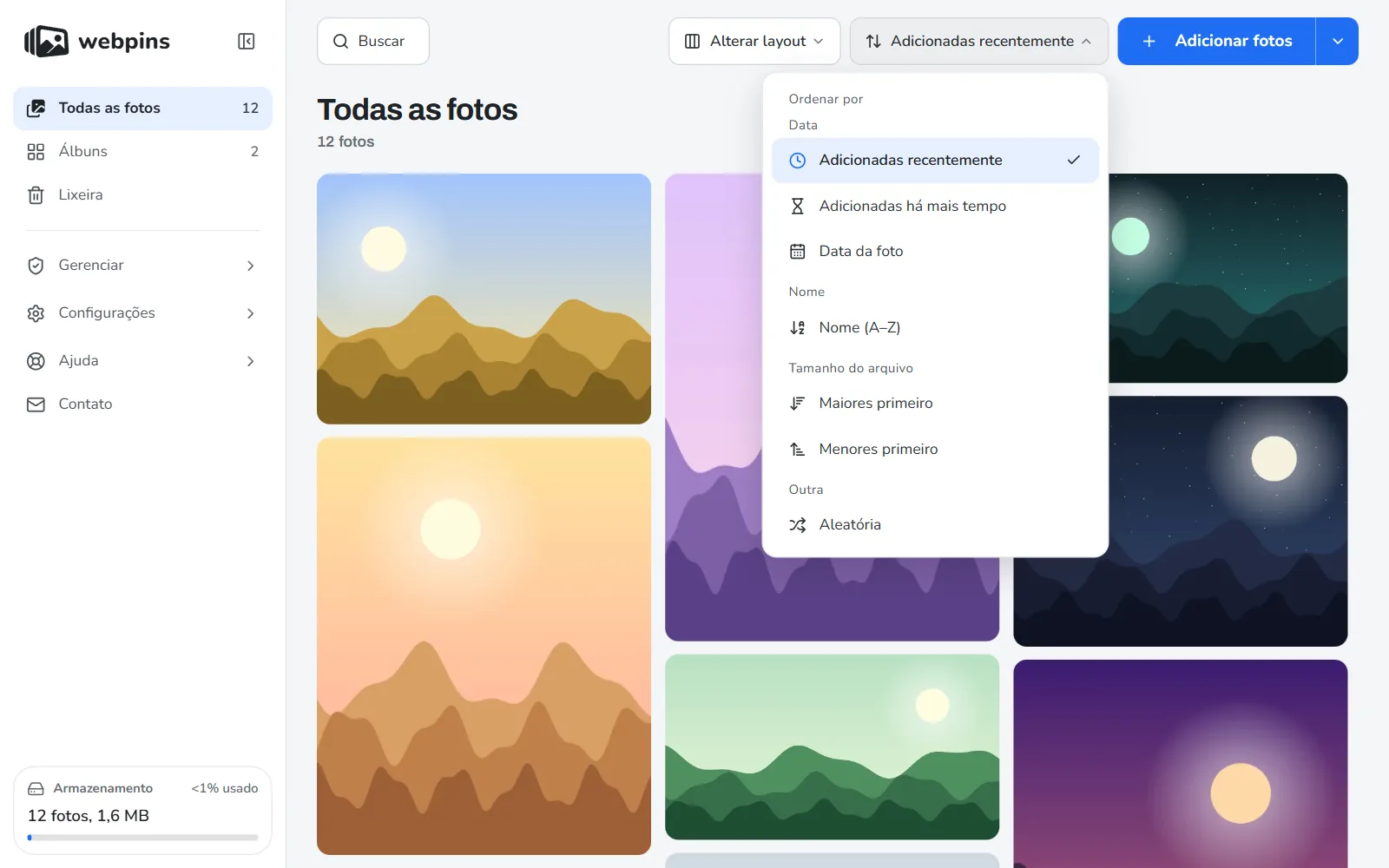
O botão de ordenar, no alto da galeria, mostra as fotos pela data da foto (a do EXIF, quando o arquivo tem), pela data em que foram adicionadas, pelo nome, pelo tamanho do arquivo ou de forma aleatória. Ordenar por tamanho, maiores primeiro, é um jeito rápido de achar vídeos convertidos e fotos enormes que ocupam espaço.
4. Álbuns por assunto
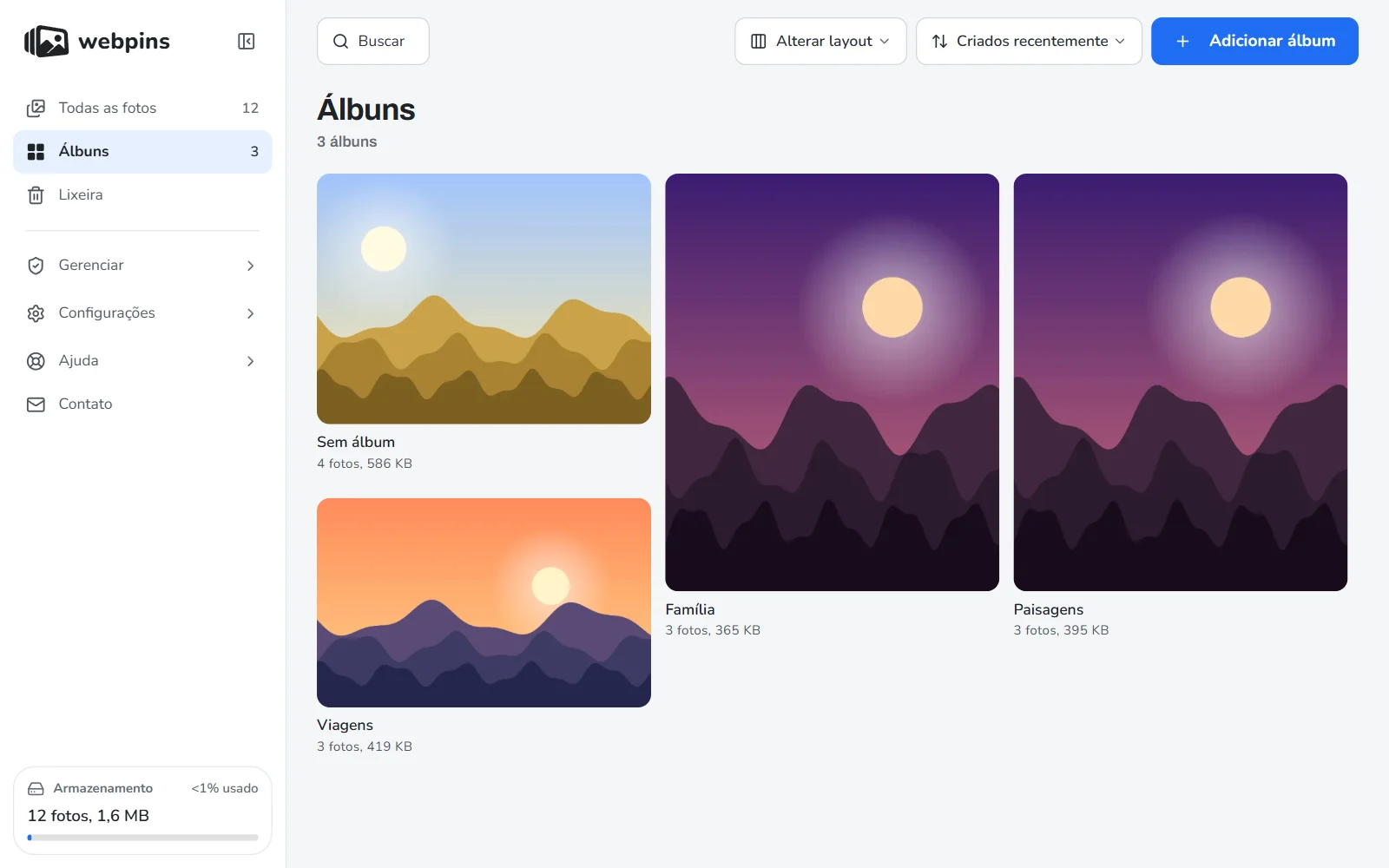
Crie um álbum em Álbuns e leve as fotos até ele: passe o mouse numa foto e escolha Salvar, ou selecione várias e arraste até o nome do álbum. A página Álbuns mostra todos de uma vez, cada um com uma foto de capa, que você pode fixar ao editar o álbum. Os álbuns podem ser ordenados por data de criação, nome, quantidade de fotos ou tamanho.
5. Renomear várias de uma vez
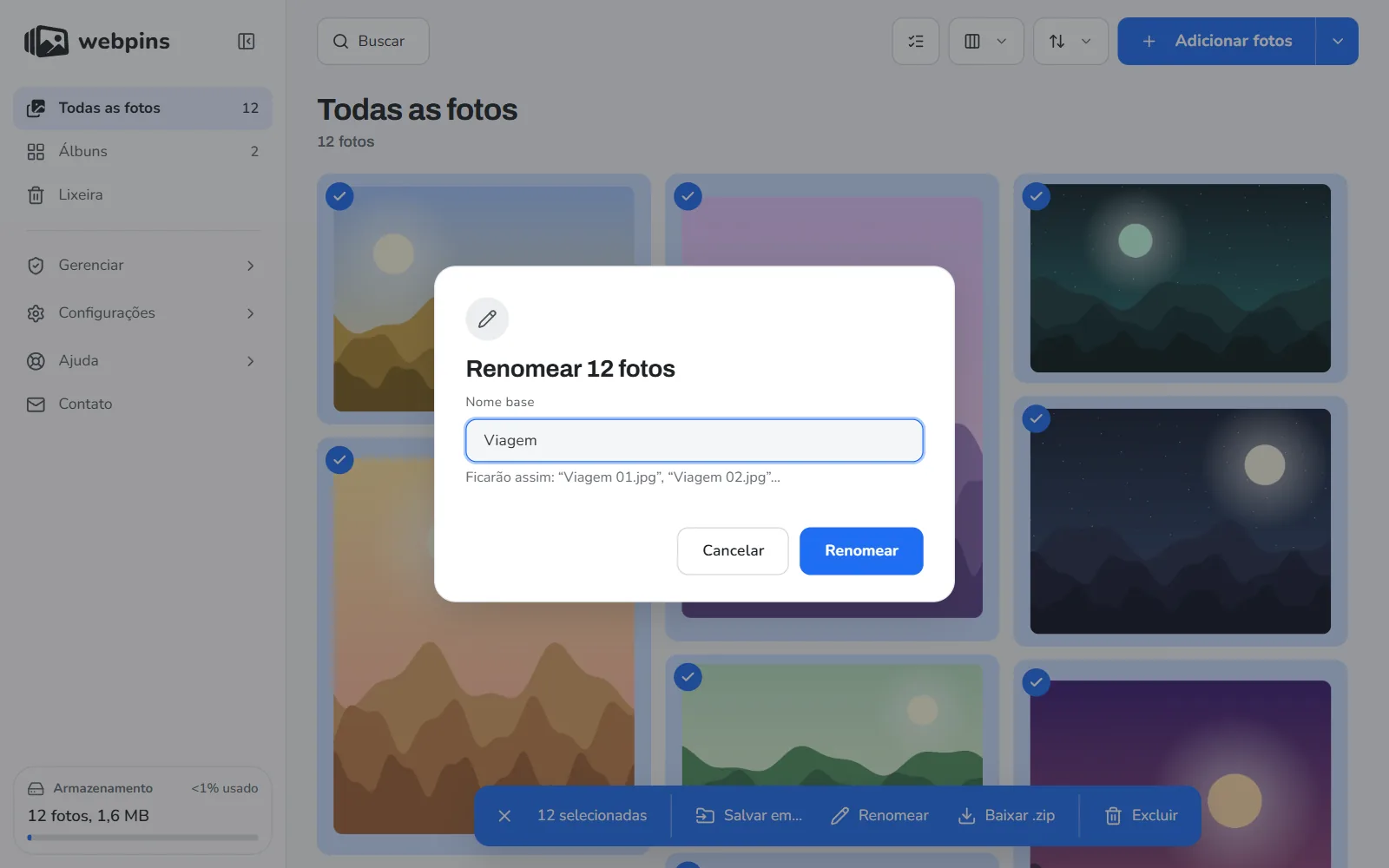
Selecione as fotos (clique com Ctrl para somar, com Shift para uma faixa, ou Ctrl + A para todas) e escolha Renomear, ou aperte F2. Com várias selecionadas, você escreve um nome base, como “Viagem”, e elas ficam numeradas na ordem em que aparecem: “Viagem 01”, “Viagem 02”… (o zero na frente, quando há 10 fotos ou mais, mantém a ordem certa em qualquer pasta). A extensão do arquivo é mantida.
6. Achar depois
A busca (/ ou Ctrl + K) procura pelo nome e pela legenda. Para escrever uma legenda, abra a foto e aperte I: um nome de pessoa ou de lugar na legenda é o que faz a foto aparecer numa busca anos depois.
Como manter organizado
- Um momento por mês. Reserve dez minutos para trazer as fotos novas do celular, apagar as ruins e pôr o resto nos álbuns. Com pouco acumulado, é rápido.
- Apague com segurança. No webpins, o que você exclui vai para a lixeira e fica lá por 30 dias, e Ctrl + Z desfaz a última ação. Dá para limpar sem medo.
- Faça uma cópia depois de organizar. Organização perdida dá tanto trabalho quanto foto perdida. O backup do webpins guarda as fotos originais junto com os álbuns, os nomes e as legendas.
Perguntas frequentes
Qual é o melhor jeito de organizar fotos?
Juntar tudo num lugar só, tirar as repetidas, apagar as ruins e separar o resto em álbuns por assunto, com nomes que se explicam. A data a própria foto já guarda; o que falta para achar depois é o assunto.
É melhor organizar fotos por data ou por assunto?
Por assunto, se a galeria já ordena pela data em que a foto foi tirada. Assim você tem as duas coisas: a linha do tempo automática e os álbuns do jeito que você lembra das fotos.
Como organizar milhares de fotos acumuladas?
Não tente fazer tudo de uma vez. Junte e tire as repetidas primeiro, que é automático. Depois organize um ano ou um assunto por vez, começando pelo que você mais quer rever.
Organizar as fotos no webpins muda os arquivos no meu computador?
Não. A galeria guarda as próprias cópias no navegador. Os arquivos originais no computador continuam onde estavam, com o mesmo nome. Se você ligar a gravação numa pasta do computador, o webpins grava lá uma cópia organizada, com uma subpasta por álbum.
Fontes
- CIPA: o padrão Exif, onde as câmeras gravam a data e o aparelho de cada foto (em inglês)
- Apple: criar e trabalhar com álbuns de fotos no iPhone
- Google: criar e editar álbuns no Google Fotos
Sobre este guia: escrito por quem faz o webpins.net. O que ele diz sobre o webpins foi conferido no próprio site na data da última atualização; sobre os outros serviços, vale o que cada um informa (veja as fontes acima). Viu algo desatualizado? Escreva para hello@webpins.net.
Organize as suas fotos agora: abra a galeria, sem cadastro, e use as fotos de exemplo para experimentar.
Abrir o webpins