 webpins
Como fazer uma galeria de fotos online, grátis e sem cadastro
Por webpins.net, atualizado em

Dá para ter uma galeria de fotos organizada, com álbuns, busca e apresentação de slides, sem criar conta, sem instalar nada e sem pagar. Este guia mostra, passo a passo e com imagens do próprio site, como montar a sua com o webpins em poucos minutos.
Um aviso antes de começar: no webpins as fotos ficam guardadas no seu próprio navegador, e não num servidor. Isso protege a sua privacidade, mas quer dizer que a galeria não gera um link público para mandar a outras pessoas. Se o que você quer é um link para compartilhar, este não é o caminho; se quer uma galeria só sua, é.
1. Abra o site
Acesse o webpins pelo navegador do computador ou do celular. Não é preciso criar conta: a galeria já abre pronta, vazia, esperando as suas fotos. (Existe uma conta opcional, mas ela serve só para o plano Profissional e para nos escrever; as fotos nunca vão para ela.)
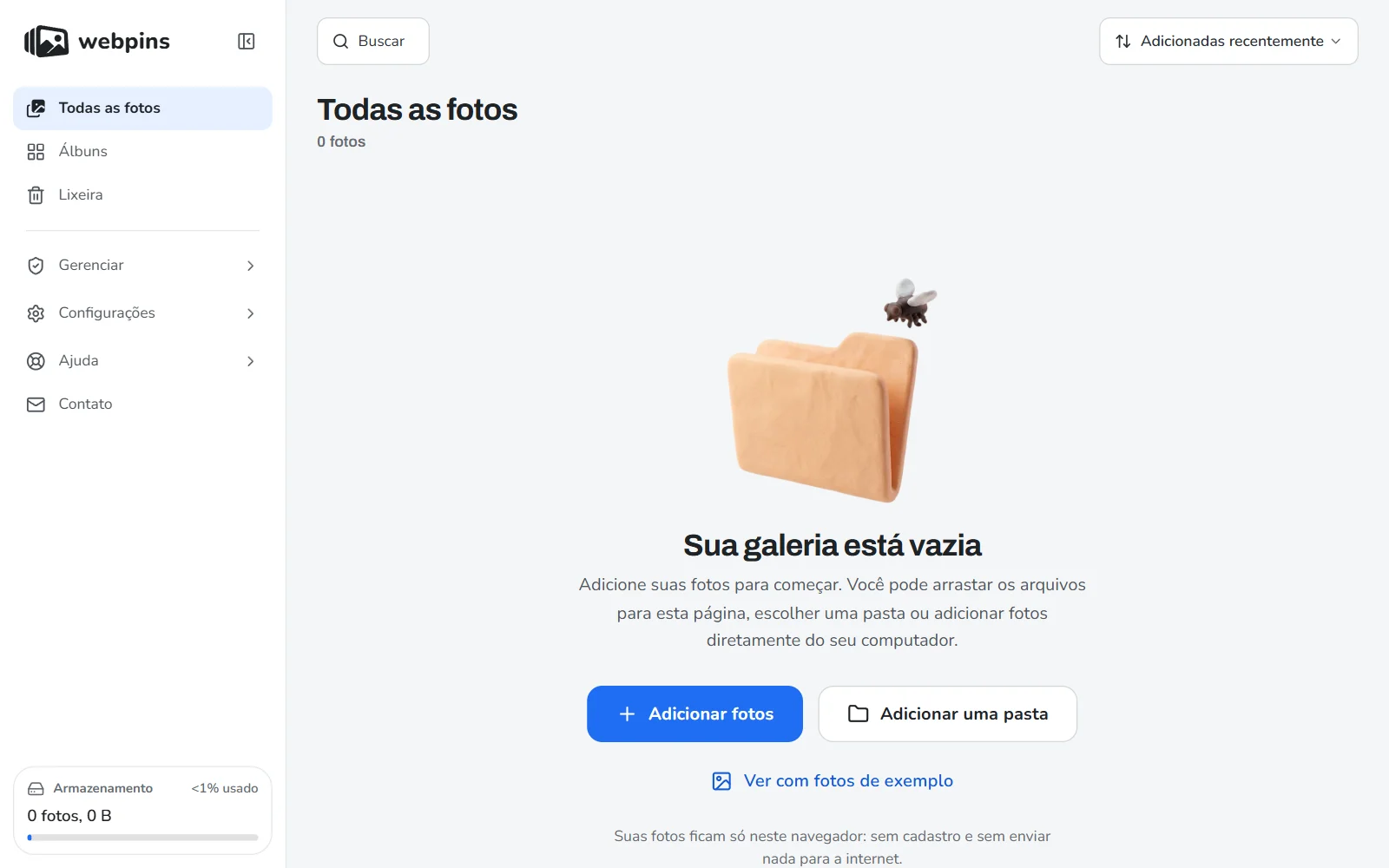
2. Adicione as fotos
Há várias formas, use a que for mais cômoda:
- clicar em Adicionar fotos e escolher os arquivos;
- arrastar as fotos para qualquer lugar da página;
- colar imagens com
Ctrl+V; - escolher um arquivo
.zipcom fotos; - adicionar uma pasta inteira, em que cada subpasta pode virar um álbum.
Os formatos aceitos são JPG, PNG, WebP, GIF, AVIF e BMP. As fotos são guardadas exatamente como estão, sem perder qualidade, e o site reconhece fotos repetidas pelo conteúdo, para você não ficar com duas cópias iguais. Não há limite de quantidade além do espaço do aparelho.
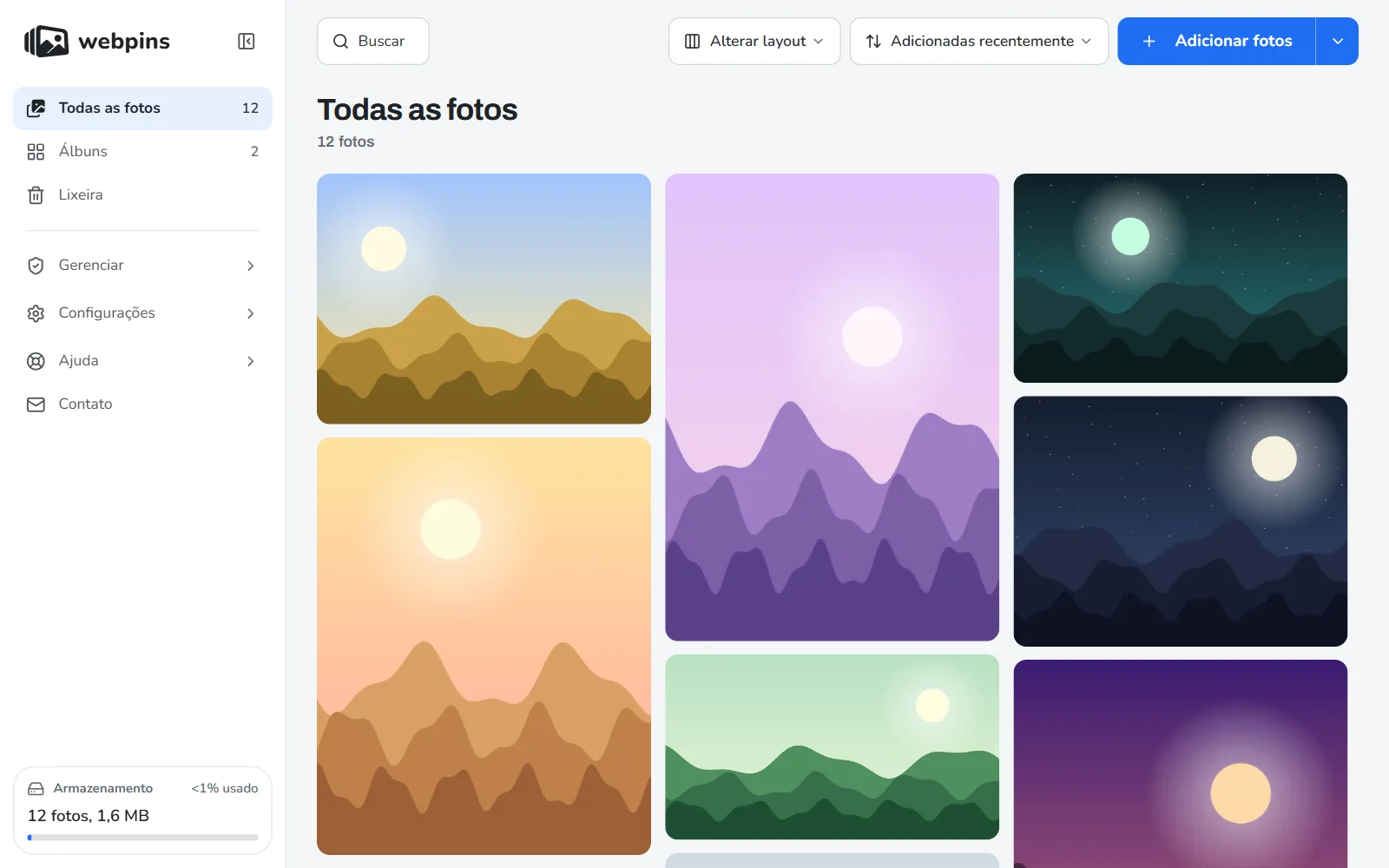
3. Organize em álbuns
Crie álbuns pela página Álbuns, no botão Adicionar álbum. Para pôr uma foto num álbum, passe o mouse sobre ela e clique em Salvar: um menu mostra os seus álbuns, e dá para marcar mais de um, porque a mesma foto pode estar em vários. Também funciona arrastar a foto até o álbum no menu lateral.
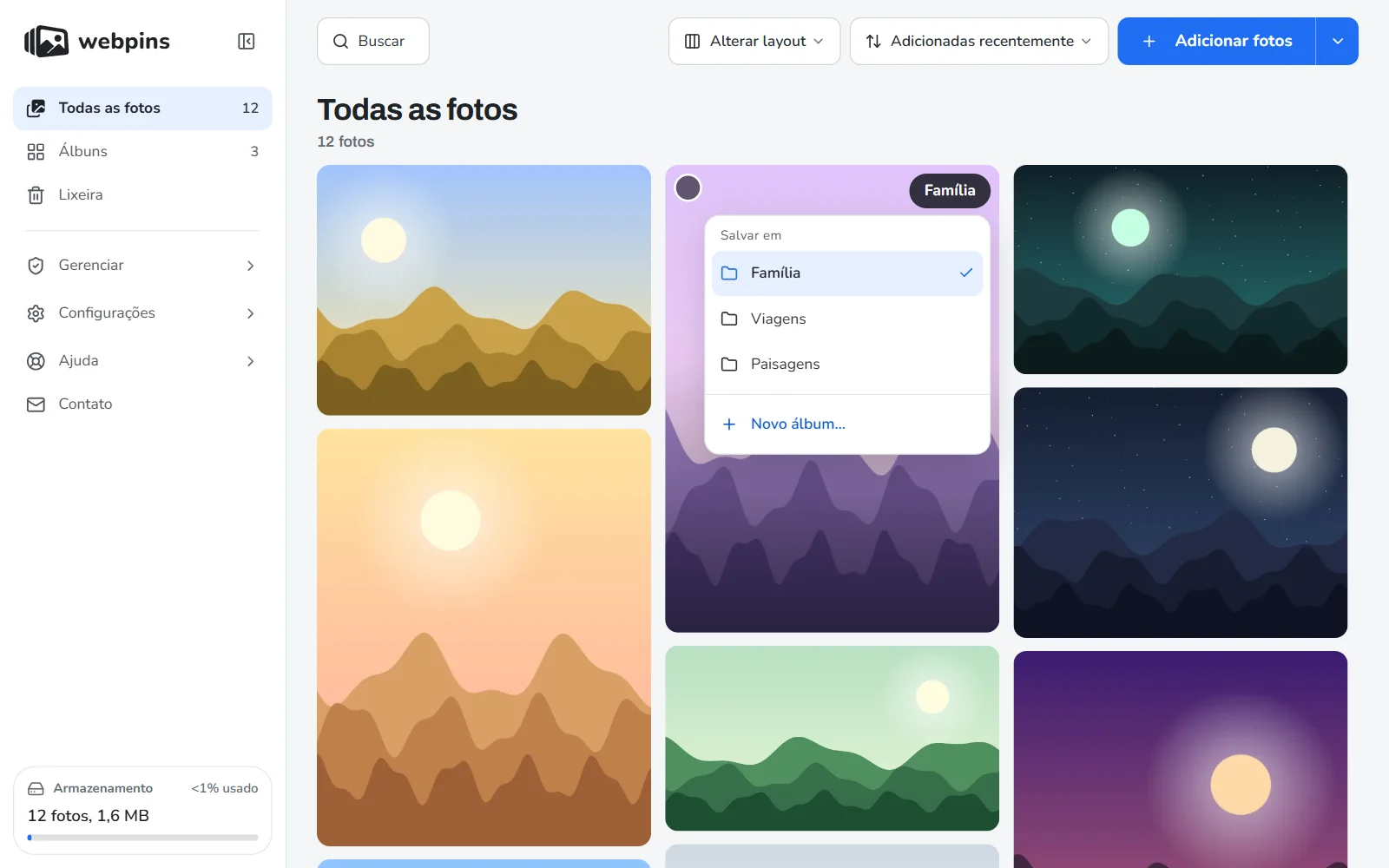
Para mexer em várias fotos de uma vez, clique no círculo no canto de cada uma (ou segure Ctrl ao clicar) e use a barra que aparece embaixo para salvar num álbum, renomear, baixar ou excluir. A página Álbuns mostra cada álbum com uma capa, que você pode escolher, e os álbuns também podem ser selecionados juntos para baixar ou excluir.
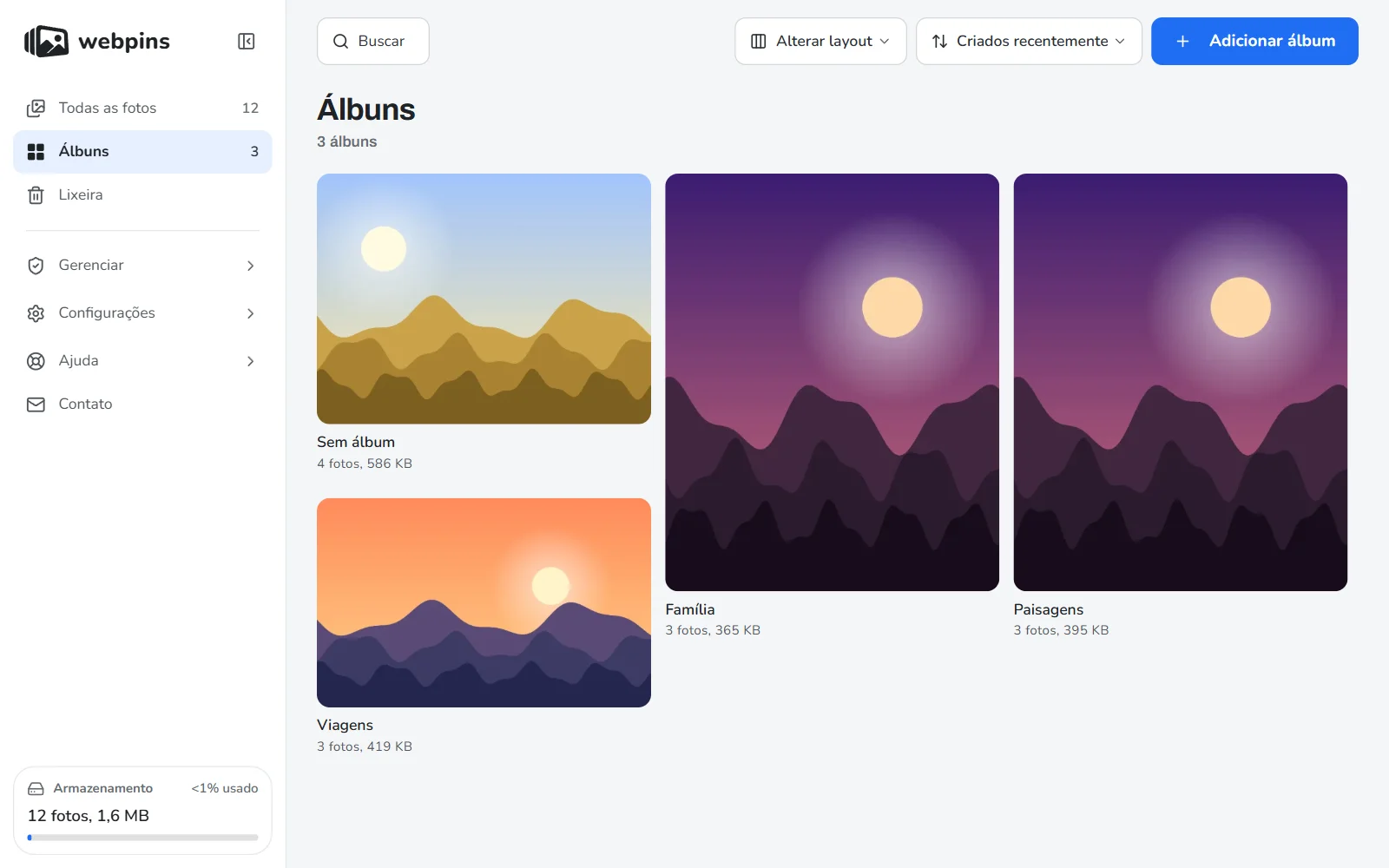
4. Encontre e veja as fotos
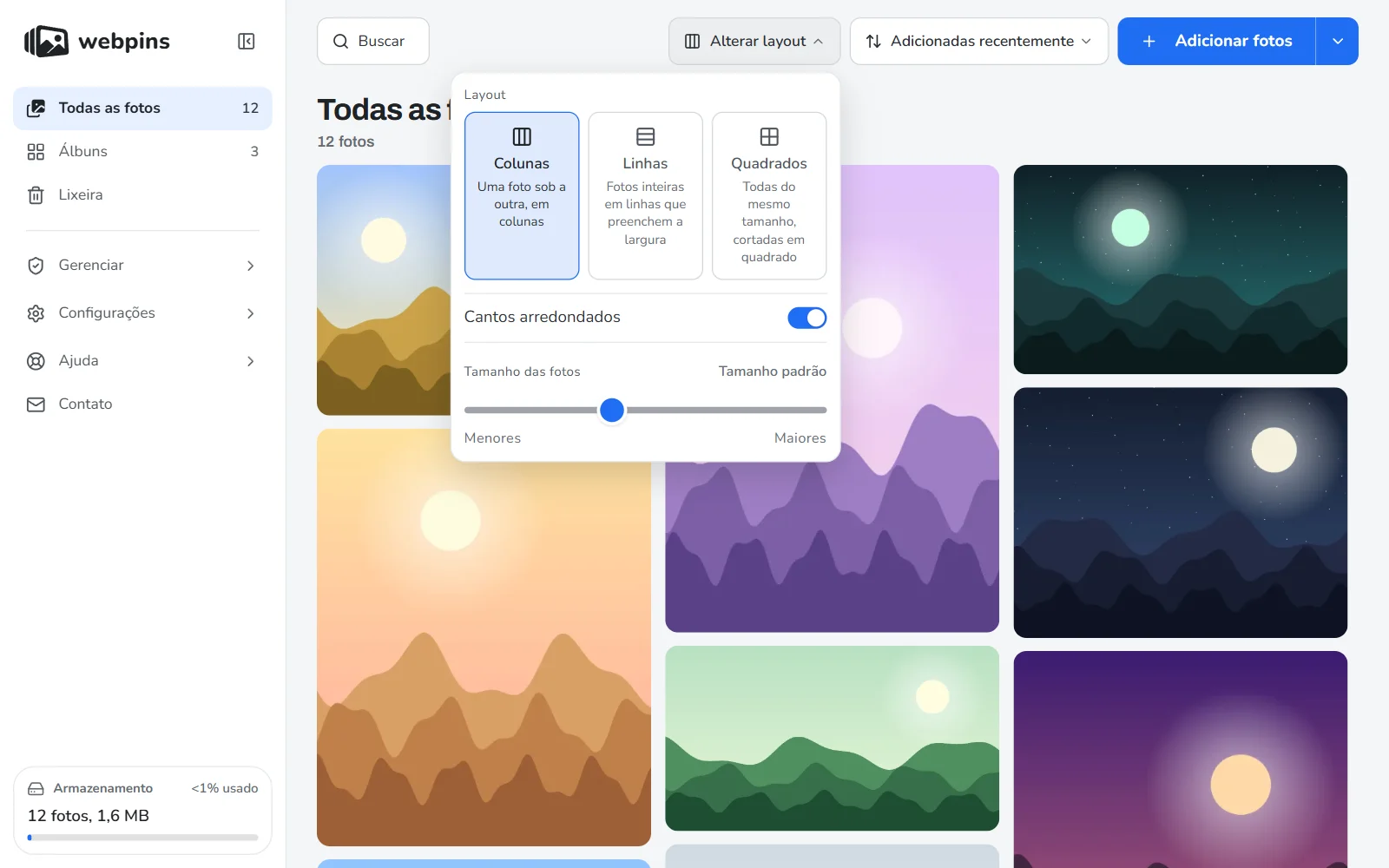
Use a busca para achar fotos pelo nome ou pela legenda, e ordene por data, nome, tamanho do arquivo ou de forma aleatória. Em Alterar layout você escolhe como a galeria desenha as fotos: em colunas, em linhas que preenchem a largura ou em quadrados, com cantos arredondados ou retos e no tamanho que quiser.
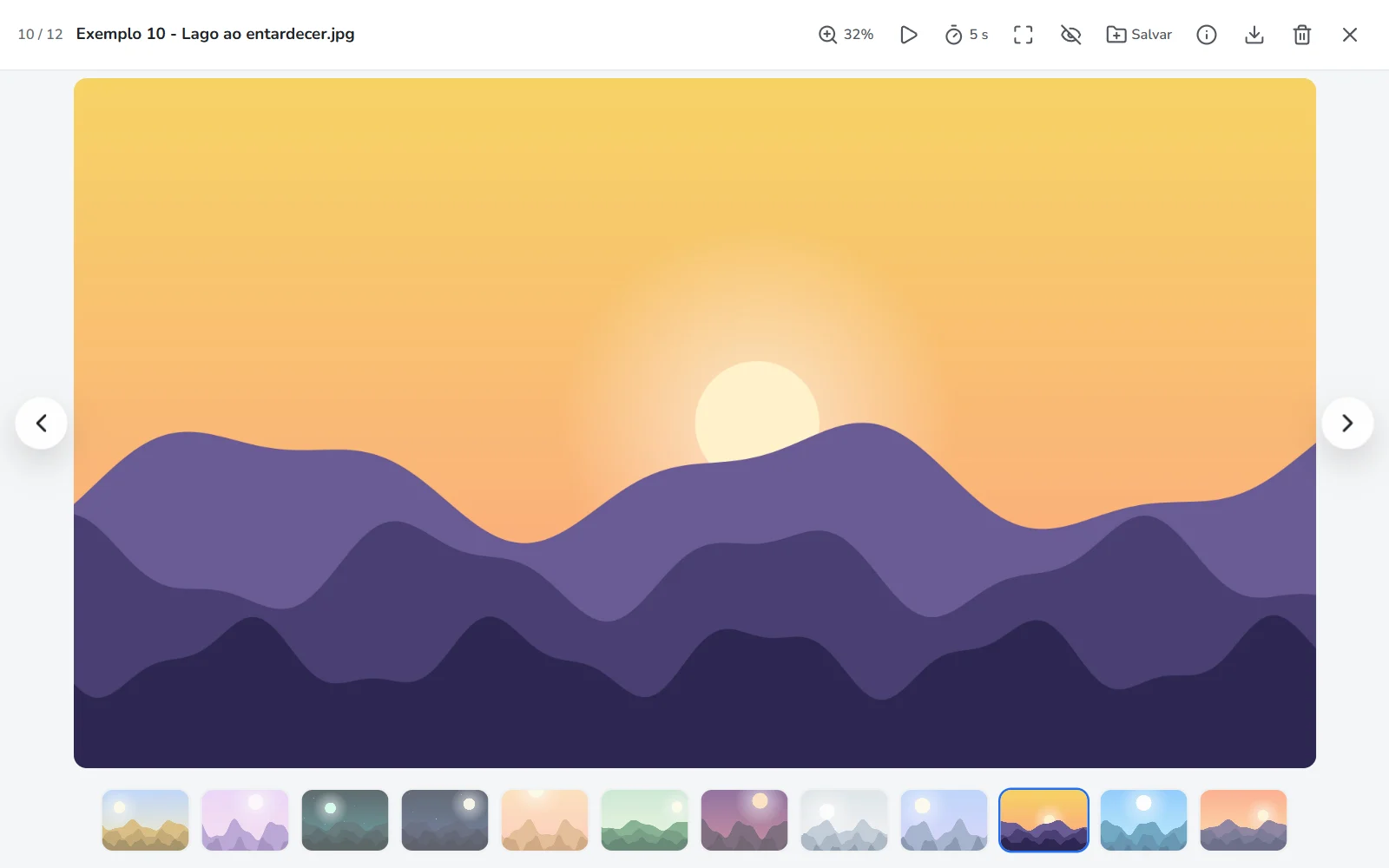
Ao abrir uma foto, o visualizador oferece zoom, tela cheia, apresentação de slides e as informações dela, como a data em que foi tirada e a câmera, quando o arquivo traz esses dados. As setas do teclado passam de uma foto para a outra.
5. Faça um backup
Como as fotos não estão em nenhuma nuvem, a única cópia é a sua. Faça um backup de vez em quando: o guia de backup explica como, em poucos cliques.
Perguntas frequentes
Preciso criar uma conta para usar a galeria?
Não. A galeria abre pronta e funciona inteira sem conta. A conta opcional serve só para o plano Profissional e para nos escrever, e as fotos nunca vão para ela.
Quais formatos de foto posso adicionar?
JPG, PNG, WebP, GIF, AVIF e BMP, soltos ou dentro de um .zip. Arquivos em HEIC, SVG ou PDF são ignorados com um aviso.
Existe limite de fotos?
Não há limite de quantidade. O que conta é o espaço que o navegador libera no seu aparelho, que costuma ser uma boa parte do espaço livre.
A galeria funciona no celular?
Funciona, no navegador do celular, e pode ser instalada como aplicativo para abrir até sem internet. As fotos de cada aparelho ficam nele; para juntar, use o backup.
Fontes
- MDN: IndexedDB, o armazenamento do navegador
- MDN: os formatos de imagem que os navegadores abrem (em inglês)
Sobre este guia: escrito por quem faz o webpins.net. Cada passo foi conferido no próprio site na data da última atualização, e as imagens são capturas reais dele. O que ele diz sobre o armazenamento do navegador e os formatos de imagem segue a documentação da MDN (veja as fontes acima). Viu algo desatualizado? Escreva para hello@webpins.net.
Pronto para começar? A galeria abre sem cadastro. Se quiser só conhecer, há também fotos de exemplo.
Abrir o webpins