 webpins
Como proteger fotos com senha: no celular, no computador e no navegador
Por webpins.net · Publicado em
Quer que certas fotos só abram com uma senha? Há três jeitos, e cada um protege contra uma coisa diferente: o do próprio celular, o do computador e um álbum com senha no navegador. Este guia mostra o passo a passo de cada um e quando usar qual.
Resposta rápida:
- No celular: use o álbum Ocultas do iPhone ou a Pasta trancada do Google Fotos, que abrem com o desbloqueio do aparelho.
- No computador: guarde as fotos num arquivo
.7zcom senha (Windows) ou numa imagem de disco criptografada (Mac). - No navegador: ponha as fotos num álbum do webpins e proteja o álbum com uma senha só dele, sem instalar nada.
1. No celular
iPhone e iPad
O app Fotos tem o álbum Ocultas, que fica trancado com Face ID, Touch ID ou o código do aparelho (desde o iOS 16).
- Abra a foto (ou selecione várias), toque em ⋯ e escolha Ocultar.
- Em Ajustes › Apps › Fotos (nas versões mais antigas, Ajustes › Fotos), deixe ligada a opção Usar Face ID (ou Touch ID / código).
- As fotos saem da biblioteca e só aparecem no álbum Ocultas, em Utilitários, depois do desbloqueio.
Android
No Google Fotos, a Pasta trancada guarda fotos que só abrem com o bloqueio de tela do celular (PIN, padrão ou digital). Ela fica em Coleções (em versões antigas, em Biblioteca); ao criá-la, você escolhe se ela entra ou não no backup. Nos celulares Samsung há também a Pasta Segura, que separa fotos e apps com uma senha própria. Os nomes podem variar de um aparelho para outro.
Contra o que protege: alguém que pegue o seu celular já desbloqueado e abra a galeria. Cuidado: a senha costuma ser a mesma do aparelho, então quem sabe o seu PIN abre as fotos também; e confira se essas pastas entram ou não no backup do celular.
2. No computador
Windows: um arquivo compactado com senha (7-Zip)
O Windows não põe senha numa pasta comum, mas o 7-Zip, gratuito, cria um arquivo compactado criptografado.
- Instale o 7-Zip, clique com o botão direito na pasta de fotos e escolha 7-Zip › Adicionar ao arquivo…
- Em formato, deixe 7z. Em criptografia, digite a senha duas vezes, mantenha AES-256 e marque Criptografar nomes de arquivo, para que nem os nomes das fotos apareçam.
- Confira se o arquivo abre com a senha e só então apague a pasta original.
Cuidado: para ver as fotos é preciso extraí-las, e as cópias extraídas ficam sem proteção até você apagá-las de novo.
Mac: uma imagem de disco criptografada
- Abra o Utilitário de Disco e escolha Arquivo › Nova Imagem › Imagem de uma Pasta…
- Selecione a pasta de fotos, escolha criptografia AES de 256 bits e defina a senha.
- Em formato, escolha leitura/gravação se quiser acrescentar fotos depois. O arquivo
.dmgabre como um disco depois da senha; ao ejetar, ele se tranca de novo.
Contra o que protege: quem mexe nos arquivos do seu computador. É uma boa forma de guardar fotos antigas, mas pouco prática para ver e organizar no dia a dia.
3. No navegador, com um álbum com senha
No webpins as fotos ficam guardadas no próprio navegador, e cada álbum pode ter a sua senha. As fotos do álbum são criptografadas com AES-256 ali mesmo, no aparelho, e nada é enviado para a internet. Diferente do .7z, você vê e organiza as fotos direto, sem extrair cópias soltas.
- Crie um álbum e ponha nele as fotos que quer proteger.
- No menu, abra Gerenciar › Senha e clique em Proteger com senha… ao lado do álbum.
- Digite a senha, repita, marque que entendeu que ela não pode ser recuperada e confirme.
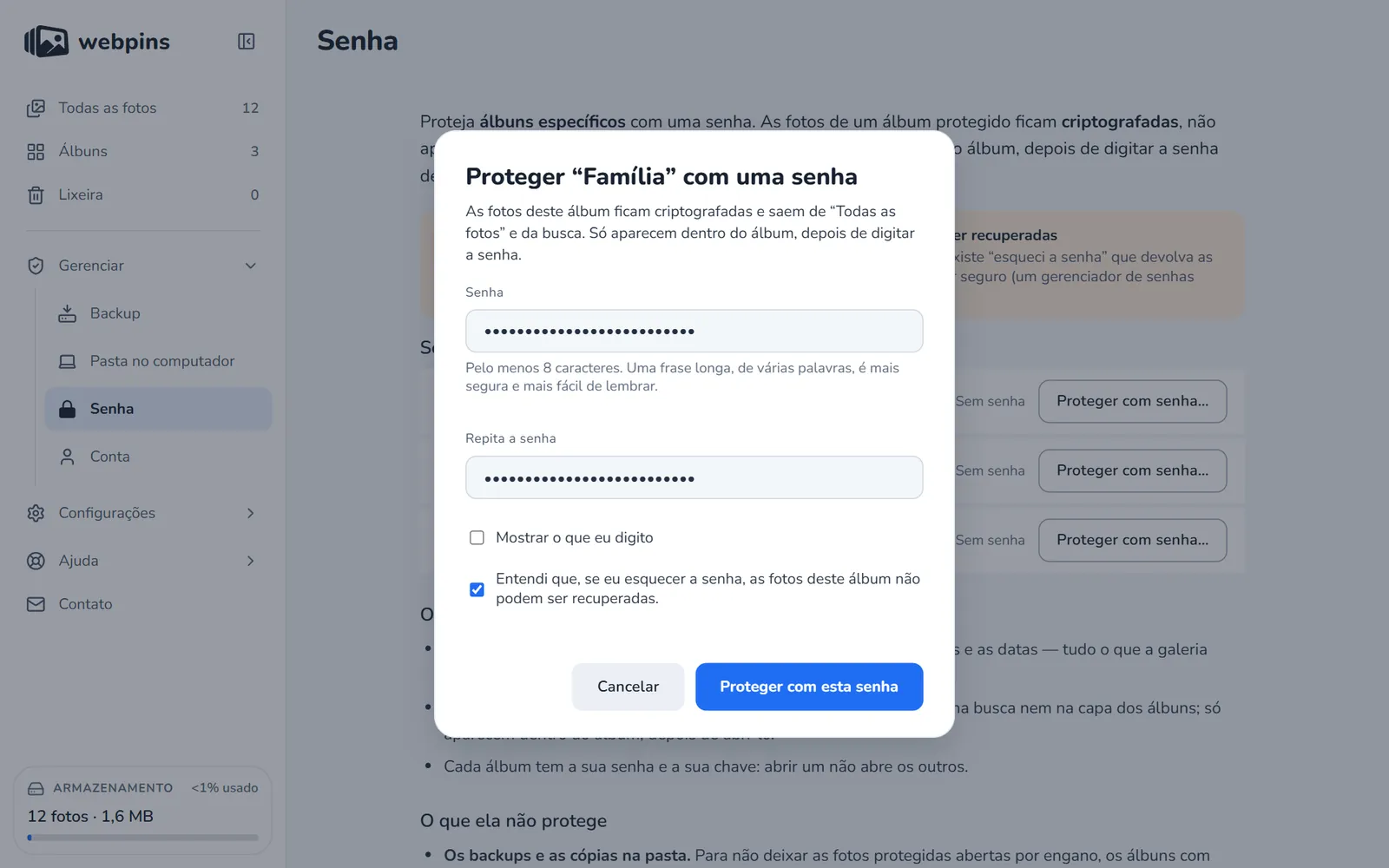
Depois disso, as fotos somem de “Todas as fotos” e da busca, e o álbum só abre com a senha. Ele se tranca de novo ao fechar a aba e, se você quiser, depois de um tempo sem uso.
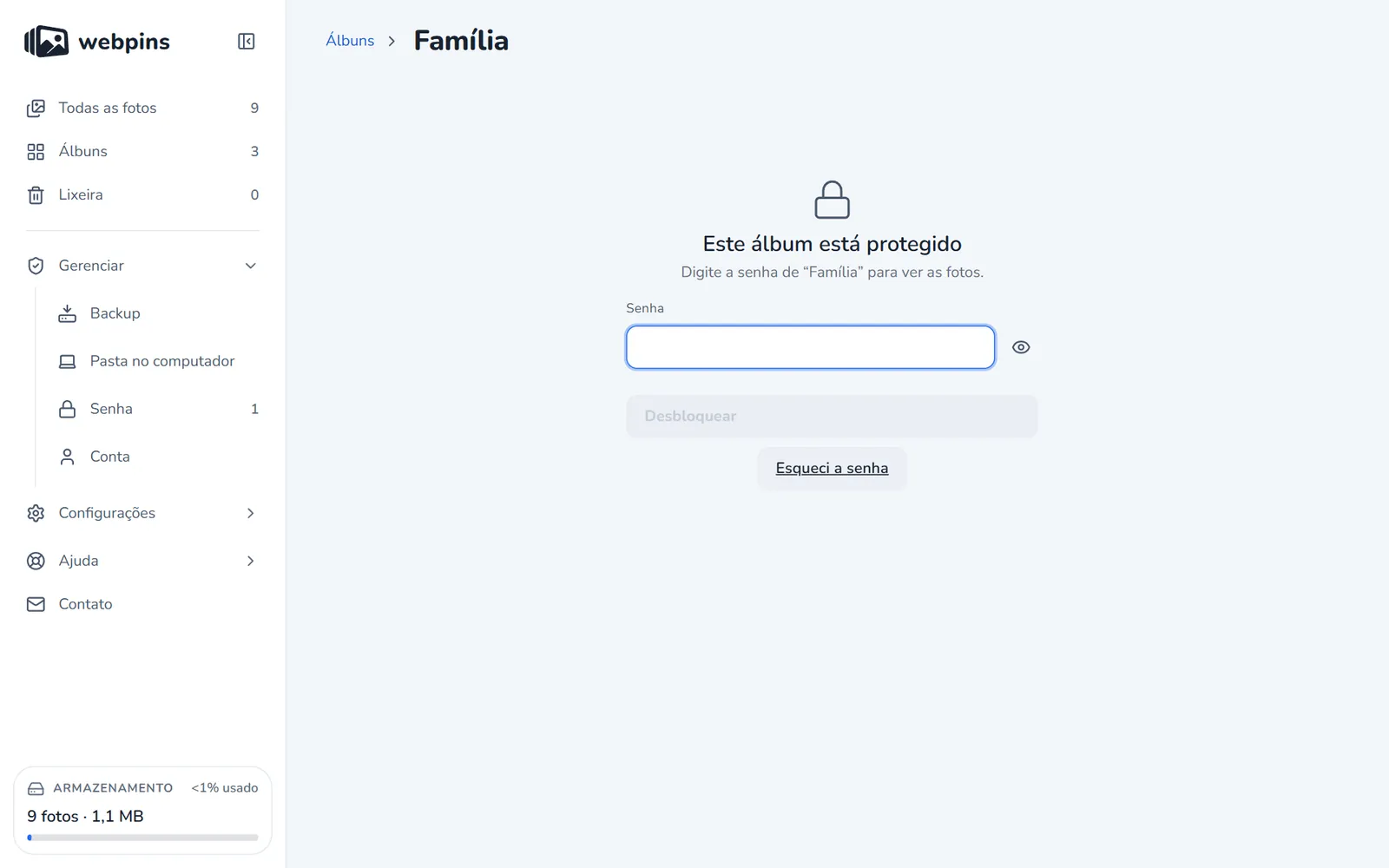
O guia completo do álbum com senha explica em detalhe o que ela protege e o que não protege.
Qual escolher
| Jeito | Bom para | Atenção |
|---|---|---|
| Ocultas / Pasta trancada | Fotos do dia a dia no celular | Usa o mesmo desbloqueio do aparelho |
.7z ou imagem de disco | Guardar fotos antigas no computador | Para ver, é preciso abrir ou extrair |
| Álbum com senha no webpins | Ver e organizar fotos protegidas, sem instalar nada | Senha esquecida não tem recuperação |
Fontes
- Apple: ocultar fotos com o álbum Ocultas
- Google Fotos: pasta trancada
- 7-Zip, site oficial
- Apple: criar uma imagem de disco com o Utilitário de Disco
Erros comuns
- Esconder não é proteger: renomear a pasta ou marcá-la como oculta não põe senha em nada; qualquer pessoa acha as fotos com uma busca.
- Senha curta: uma frase longa, de várias palavras, é mais segura e mais fácil de lembrar que uma palavra com símbolos.
- Esquecer a senha: nas opções com criptografia de verdade, ninguém consegue recuperá-la. Guarde num gerenciador de senhas.
- Ficar sem cópia: fotos protegidas também somem se o aparelho quebrar. Faça um backup antes de proteger.
Sobre este guia: escrito por quem faz o webpins.net. Os passos do celular e do computador seguem a documentação oficial da Apple, do Google e do 7-Zip (veja as fontes acima); os do navegador foram conferidos no próprio webpins. Viu algo desatualizado? Escreva para hello@webpins.net.
Quer testar o álbum com senha? Abra o webpins, use as fotos de exemplo e ponha uma senha num álbum de teste. Não precisa de cadastro.
Abrir o webpins